Configuración
Configura tu empresa
Datos fiscales, logo y opciones que aparecen en tus facturas y tienda.
Antes de facturar conviene dejar listos los datos de tu empresa, porque se imprimen en cada documento que emites.
Dónde están los ajustes
En el menú izquierdo abre Configuración. Arriba están las cuatro pestañas que más se usan: Empresa, Plan y pagos, CAI y Usuarios.
Si tienes el punto de venta encendido, debajo sale el bloque Punto de venta, con Terminales POS y Reconciliación POS.
El resto está plegado en Más opciones: Módulos, Seguridad, Correo, Importar datos, Tienda online, Herramientas, Webhooks y Actividad. Algunas dependen de tu plan o de tu rol y solo aparecen si te tocan. Tu plan y tu pago están en Plan y pagos, y en Más opciones → Módulos eliges qué secciones extra se ven en el menú.
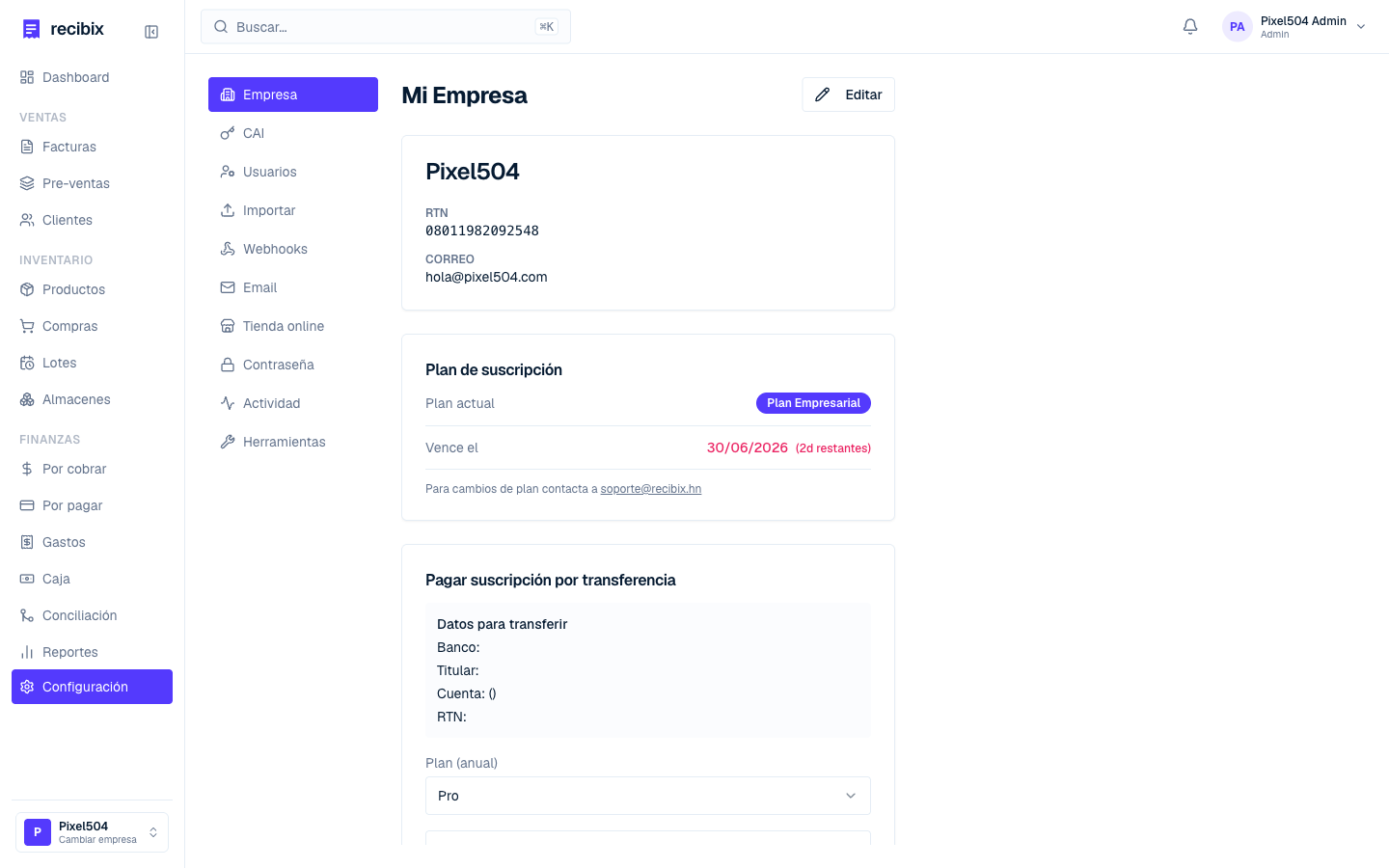
Editar los datos de tu empresa
En la pestaña Empresa, haz clic en Editar (arriba a la derecha) y completa:
- Nombre de tu negocio: el comercial, con el que te conocen tus clientes.
- RTN: si todavía no lo cargaste, Recibix te lo pide al registrar tu CAI, que es cuando tienes la constancia del SAR enfrente. Aquí puedes cargarlo o corregirlo antes.
- Correo, teléfono y dirección: aparecen en tus facturas y en tu tienda en línea.
- Días para recordatorio de cobro: a los cuántos días sin pagar Recibix le envía un recordatorio automático al cliente (por defecto 7).
El logo va aparte, en la tarjeta Logo de la empresa de la misma pestaña. Se usa en las facturas en PDF y en la tienda.
Guarda los cambios. Verifica que el RTN y el nombre estén correctos: una vez que empieces a facturar, esos datos quedan en cada comprobante.
Sin RTN puedes usar Recibix y emitir documentos de prueba, pero no puedes registrar un CAI, y por lo tanto no puedes facturar con valor fiscal. Para pagar tu suscripción tampoco tienes que venir aquí antes: si falta el RTN, la pantalla de pago te lo pide ahí mismo (va en la factura de tu suscripción) y sigues con el pago.
Otros ajustes de la pestaña Empresa
Además de los datos fiscales, en Empresa hay ajustes que cambian cómo se comporta el resto de la aplicación:
- Facturación en USD — enciende este interruptor para que aparezca el selector de Moneda al crear una factura. Apagado, todas tus facturas van en Lempiras.
- Descuento máximo sin autorización (%) — hasta qué descuento puede aplicar un cajero por su cuenta en el punto de venta antes de pedir autorización de un supervisor. Por defecto 10%.
- Retiro máximo sin autorización (L) — lo mismo para los retiros de efectivo de la caja. Por defecto L 500.
- ISV por defecto al crear productos rápido — la tasa que se asigna cuando creas un producto al vuelo desde el POS o una factura, sin pasar por la ficha completa. Por defecto 15%.
- Analítica de uso — puedes desactivar la recolección de datos anónimos de uso del producto.
- Exportar mis datos — descarga un ZIP con toda la información de tu empresa (clientes, productos, facturas, pagos y más). Está en todos los planes y la ve el administrador. No es lo mismo que la descarga de los PDF de tus facturas en ZIP, que es del plan Empresarial.
También desde aquí ajustas cómo se ve tu factura: la alineación del encabezado, los campos personalizados y el pie de página.
Tu plan y suscripción
Tu plan actual y su fecha de vencimiento están en Configuración → Plan y pagos; la pestaña Empresa solo trae un enlace hacia ahí. Durante la prueba gratis tienes las funciones del plan Negocio, con el punto de venta, y hasta 60 facturas de prueba sin valor fiscal. Para facturar con valor fiscal activas un plan y registras tu CAI. Consulta Plan, suscripción y pago para ver los planes, cómo pagar y qué pasa al vencer.
Invitar a tu equipo
En Configuración → Usuarios puedes invitar a más personas y asignarles un rol (por ejemplo, vendedor, contador o administrador). Cada rol ve solo lo que le corresponde.
Siguiente paso
Con tu empresa lista, ya puedes emitir tu primera factura de prueba. Cuando actives un plan, registra tu CAI para emitir facturas con valor fiscal.