Facturación
Crear una factura
Paso a paso para emitir una factura electrónica con tu CAI.
Una vez que tienes tu empresa configurada, emitir una factura toma menos de un minuto.
Durante la prueba no necesitas CAI: tus facturas salen como documento de prueba (número DEMO, sin valor fiscal) para que practiques el flujo completo. Cuando activas un plan y registras tu CAI, cada factura lleva el número de tu CAI y tiene valor fiscal. Ver Tu factura de prueba.
Paso 1: Abre el formulario
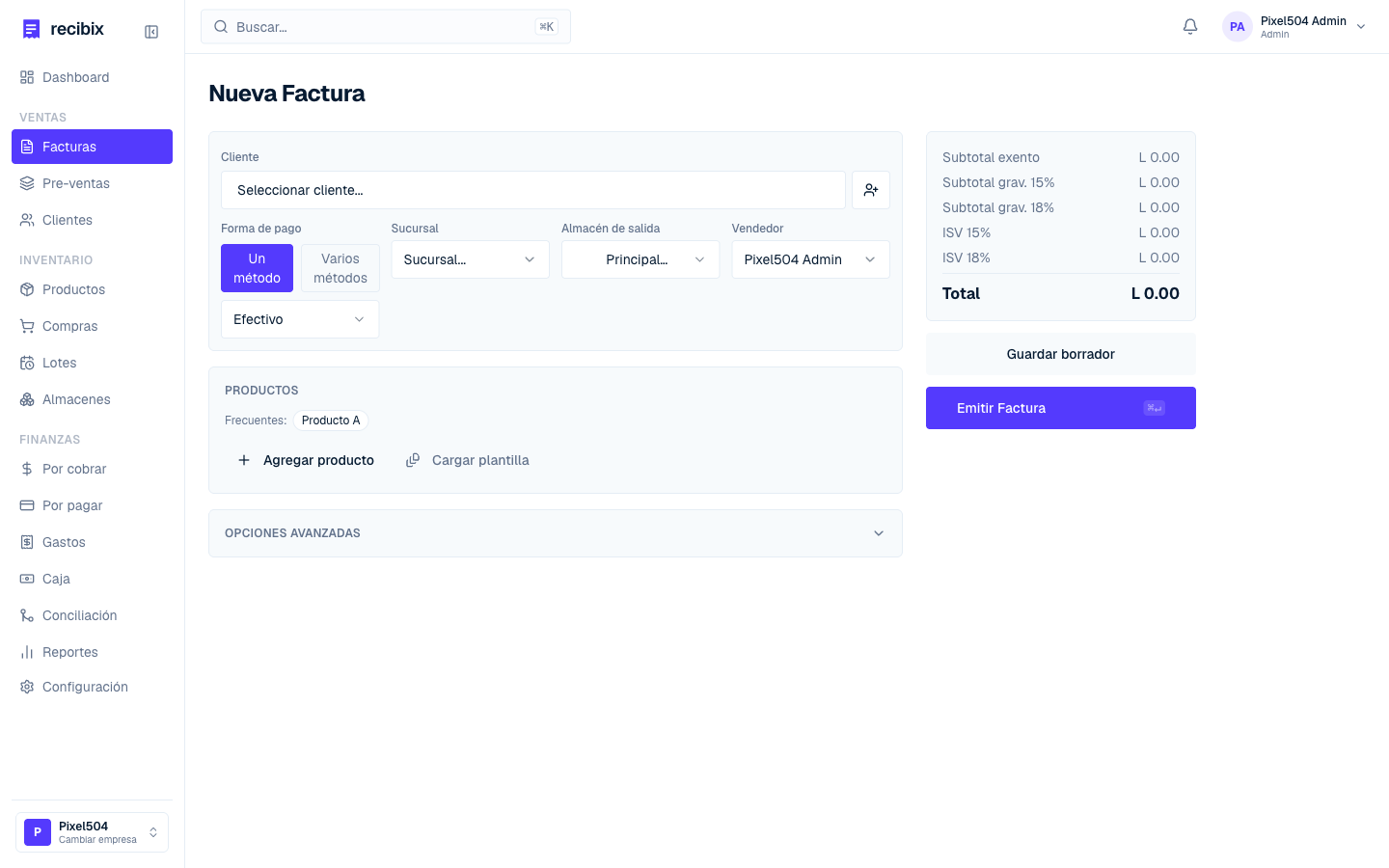
En el menú ve a Ventas → Facturas y haz clic en + Nueva Factura.
Paso 2: Elige el cliente
En Cliente, busca y selecciona uno existente, o créalo al momento con el botón + a la derecha. Si vendes a público general, puedes usar "Consumidor Final".
Paso 3: Forma de pago y origen
- Forma de pago: elige un método (efectivo, transferencia, tarjeta o crédito). Si el cliente paga con varios, toca Dividir pago y usa + Agregar método hasta tener cuatro formas.
- Crédito es la venta al fiado: la factura queda con saldo pendiente y aparece en Cuentas por cobrar hasta que la cobres.
- Ya me pagaron: con efectivo, transferencia o tarjeta viene marcada, y al emitir el pago queda registrado y la factura sale pagada. Desmárcala si todavía no te pagan: queda en Cuentas por cobrar y, al emitirla, el botón Registrar pago te lleva directo a cobrarla. En la prueba también funciona: el documento de prueba sale pagado, aunque ese cobro no cuenta en el flujo de caja de Reportes.
- Sucursal, Almacén de salida y Vendedor: estos selectores solo aparecen cuando tienes más de uno. El CAI se asigna según la sucursal. El selector de Vendedor lo ven los roles administrador, supervisor y contador; un vendedor siempre se atribuye sus propias facturas.
Paso 4: Agrega productos
Haz clic en Agregar producto, búscalo por nombre e indica la Cantidad y el Precio. Para rebajar una línea toca + Descuento en ella. Si el producto controla stock, la cantidad va en números enteros; los decimales solo se aceptan en productos sin control de stock. Puedes usar los Frecuentes para los más vendidos o Cargar plantilla si facturas lo mismo seguido. Recibix calcula el ISV de cada línea.
A la derecha ves el resumen en vivo: subtotales por tasa de ISV, ISV y total.
Opciones avanzadas
Debajo de los productos hay una sección Opciones avanzadas, plegada por omisión, con todo lo que no se usa en cada venta:
- Condición de pago y N° de orden de compra del cliente.
- Descuento global % sobre toda la factura.
- Retenciones de ISR e ISV — ve Facturación y el SAR.
- Moneda: puedes facturar en USD con tipo de cambio; el PDF muestra el total en dólares y su equivalente en Lempiras. El selector solo aparece si antes encendiste Facturación en USD en Configuración → Empresa.
- Exoneración fiscal y descuento de adulto mayor — ve Exoneraciones y descuentos.
Paso 5: Emite
- Guardar borrador, el enlace debajo del formulario, si aún no quieres emitirla.
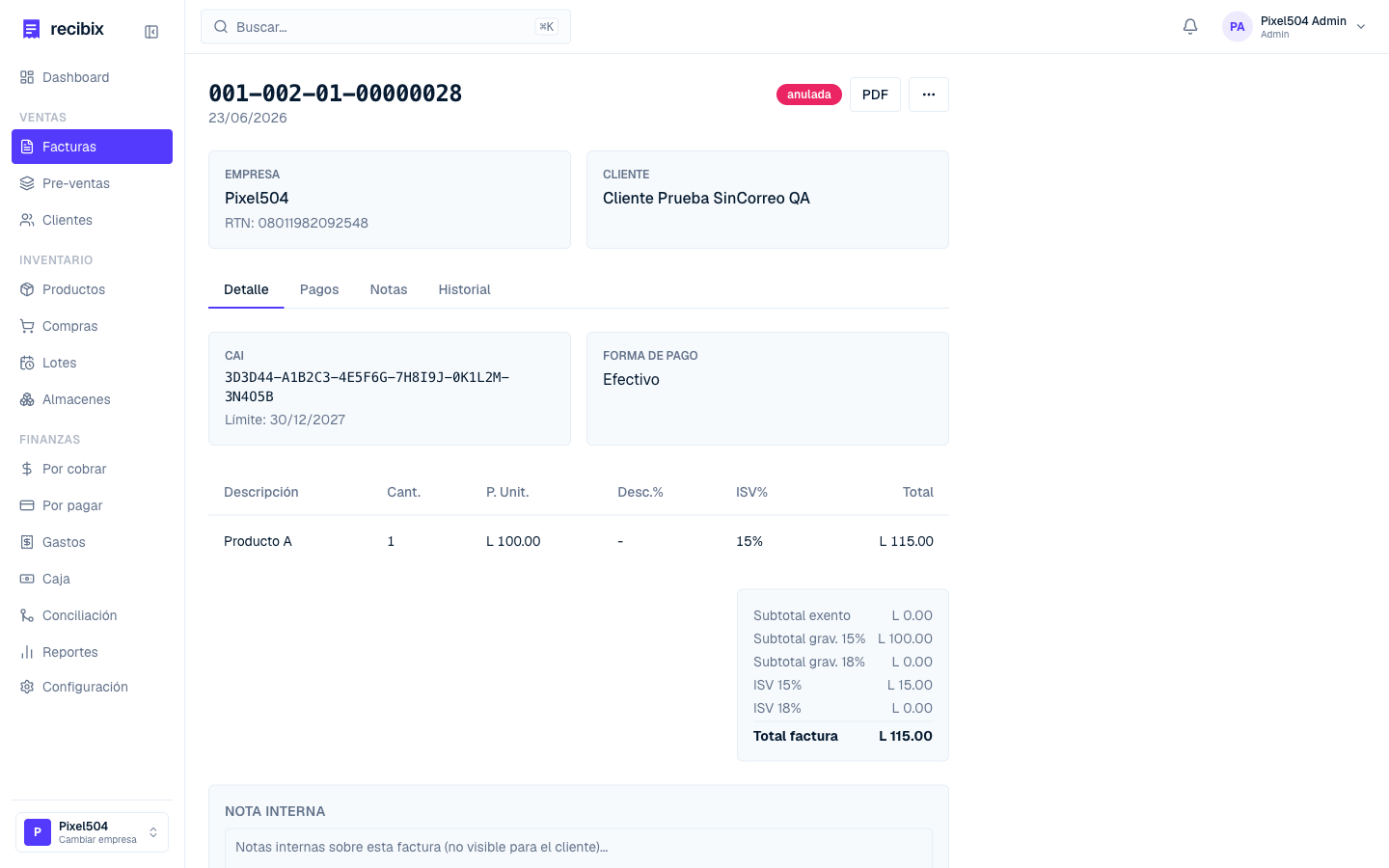
- Emitir Factura para generarla: Recibix le asigna el número de tu CAI, calcula impuestos y crea el PDF. En la prueba, en lugar del número del CAI le asigna uno de prueba (DEMO-000001, DEMO-000002…) y el PDF lleva el título Documento de prueba con la marca Sin valor fiscal.
Después de emitir
En el detalle de la factura puedes descargar o enviar el PDF por correo, registrar pagos, y emitir notas de crédito/débito o anularla si hubo un error. Si el error está en los datos de la factura, rectificarla la reemplaza por una corregida.
Al registrar un pago, si el cliente tiene saldo a favor de una devolución anterior, aparece como método de pago con el monto disponible.
Para entender el CAI, el ISV y las retenciones a fondo, lee Facturación y el SAR.